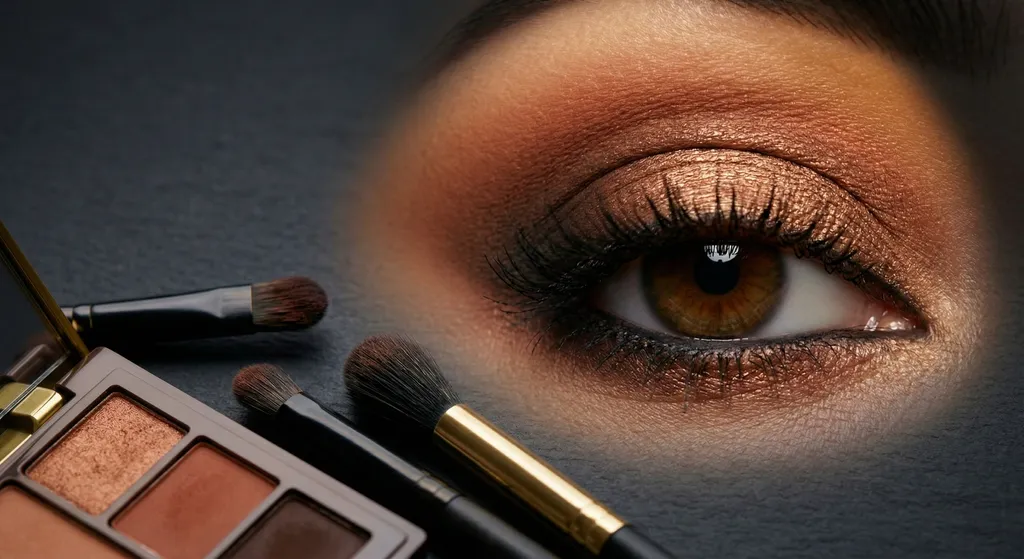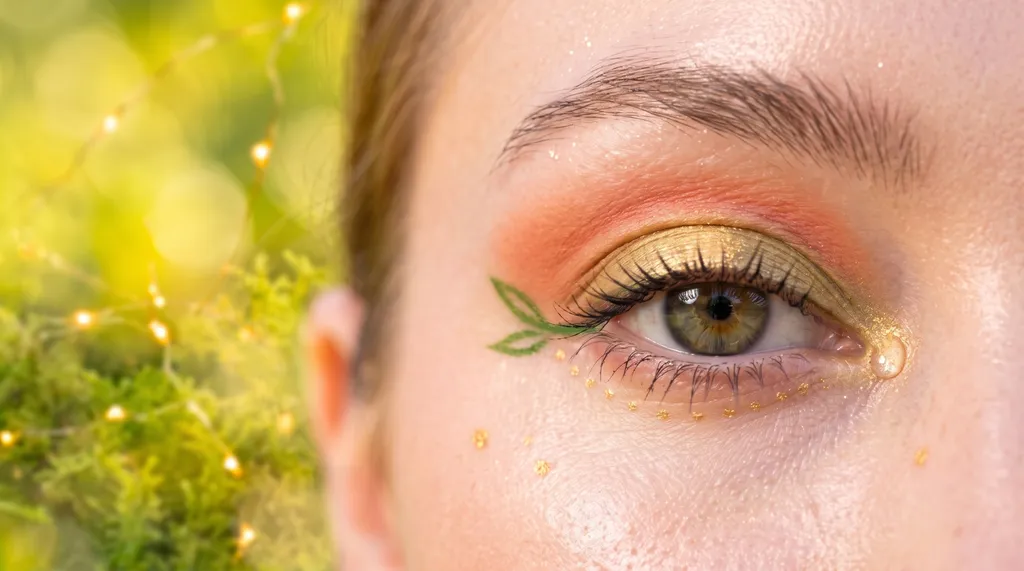
あの瞬間、ありますよね。SNSをスクロールしていると、ふと目に留まる。スモーキーなグリーンアイ、シャープなグラフィックライン、思わず見入ってしまう妖精みたいなソフトシマー。スクリーンショットを撮る。そして迷いが始まる。これは本当に自分の目に合うのだろうか?自分の色味で?20分かけてブレンドして確かめる価値はあるのだろうか?
もう推測する必要はありません。BeautySparkには、まさにこのために作られた2つの新機能があります。
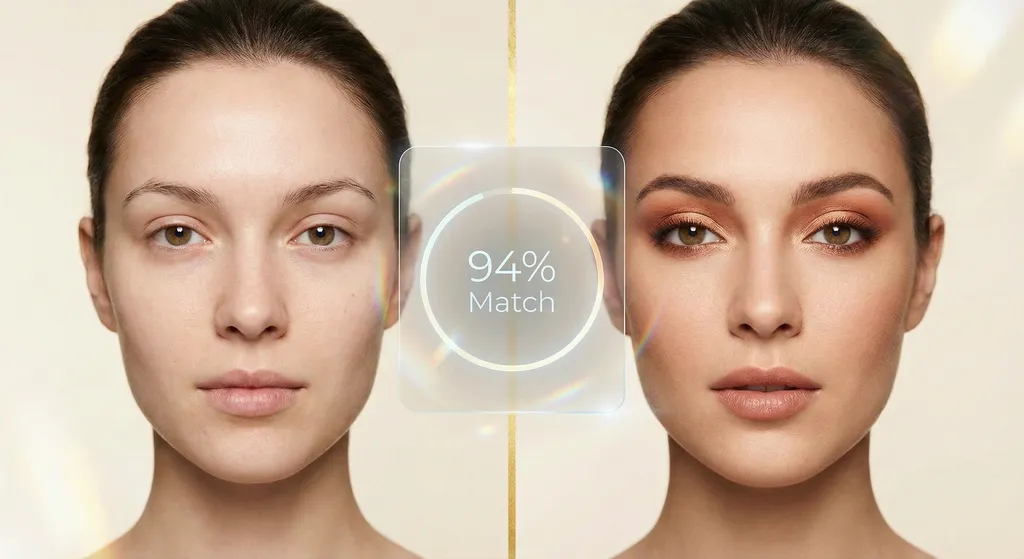
- 写真からルックを試すは、どんな写真のメイクでも、またガイド内のどのルックでも、あなたの顔立ちに合わせて自分のセルフィーにのせます。ブラシを手に取る前に、自分の顔でそのルックを確認できます。
- マイルックは、あなた専用のメイクレシピブックです。メイクをしたら、セルフィーを撮り、使った製品と手順を加えて保存するだけ。次回は、このルックをやってみるが一手順ずつ再現をガイドしてくれるので、また同じ仕上がりになります。
どちらもiOS・Androidアプリで本日から利用可能になり、新しいBeautySparkウェブアプリ(app.beautyspark.me)でも使えるので、パソコンからでも利用できます。
BeautySparkを入手して、どんなルックも自分の顔で確認写真からルックを試す
メイクのインスピレーションの多くは、他の誰かの顔で写っています。SNSのスクリーンショット、雑誌のページ、友人のウェディングメイク、ガイド内のルックなど。その人には美しく似合っています。本当に知りたいのは、それが自分にどう映るかということで、これまでは実際に試して、落として、また試すしか方法がありませんでした。
写真からルックを試すなら、その答えは1回の生成でわかります。参考にしたい写真とセルフィーをBeautySparkに渡すと、参考写真のメイクをあなたの顔で再現します。アイメイクはもちろん、チーク、リップカラー、そばかすやジェムなど描き込まれたディテールも含めてです。すべてがあなた自身の顔立ちにのります。アイカラーは実際のまぶたにのり、リップカラーは自分の唇の形に沿い、チークは自分の頬にのります。
つまり、最初から自分に似合わないルックのために朝の時間を無駄にすることも、試すのが不安で保存だけしていたルックをそのままにしておくこともなくなります。似合うなら、始める前にわかります。似合わなくても、失うのは数秒だけです。
ホーム画面からすぐに始められます。新しい写真からルックを試すカードが一番上に表示されています。
どこからでもインスピレーションを持ってくる
カードをタップして、参考写真の入手先を選びます。
- ギャラリーから選択:数週間前に保存したあのスクリーンショットのために。
- 写真を撮る:雑誌のページなど、目の前にあるものを撮影する。
- 記事からルックを選ぶ:BeautySparkのガイドに掲載されているルックから選ぶ。
参考写真は、メイクを再現するためにセルフィーと一緒にAIへ送信されます。使用する権利のある写真のみをご利用ください。
最適な参考写真は、1人の顔がはっきりと写っていて、メイクが見える写真です。複数人が写っている場合は、アップロードする前に使いたい顔にクロップしてください。顔が見つからない場合(イラストや製品の平置き写真など)は、別の写真を求められます。
ガイドの「このルックを自分の顔で試す」バッジ
ガイドを読んでいて、気に入ったルックを見つけましたか? BeautySparkのガイドに登場する再現可能なルックには、写真の隅にこのルックを自分の顔で試すバッジが付くようになりました。アプリで読んでいるときにタップすると、そのルックがセルフィーと一緒にそのままフローへ進みます。「これ好き」から「自分にのせてみた」まで、数タップで完了です。
じっくり見て回りたい気分なら、記事からルックを選ぶをタップすると記事で紹介したルックが開きます。ガイドに掲載されたすべてのルックが1つのグリッドにまとまっていて、すぐに試せます。2016年メイクリバイバルのルックからフェアリーコアのルック、カラーシーズン別スモーキーアイまで、検索や記事ごとの絞り込みができます。
アプリではなくウェブサイトで読んでいる場合も、同じルックにこのルックを試すバッジが表示されます。タップすると機能の仕組みが確認でき、ブラウザで試すを選べばBeautySparkウェブアプリでそのルックを自分の顔で確認できます。モバイルアプリで開くことも可能です。
選んだ写真を確認して生成
生成が始まる前に、ルックを確認画面で参考写真とセルフィーが並べて表示されるので、正しい写真とセルフィーを選べたか確認できます。どちらかの上にある変更をタップすれば差し替えられます。この画面では、そのルックにかかるクレジット数と、生成後の残高も確認できます。すべて問題なければ、生成をタップします。
BeautySparkは、参考写真のルックを元の色みと質感のままあなたの顔立ちに再現します。そのままのルックを、自分の顔で確認できます。
Pro Tip
生成をタップする前に、参考写真をもう一度よく見てみましょう。BeautySparkは見えるメイクしか再現できないため、アイメイクがはっきり分かる、明るくクリアな写真ほど仕上がりが近くなります。写真の中でメイクが小さかったりぼやけていたりする場合は、変更をタップしてより鮮明な写真を選んでください。
生成されるもの
結果は、他のBeautySparkの生成と同じように表示されます。スライダーをドラッグして、メイクあり・なしのセルフィーを比較でき、新しいルックの名前と難易度も確認できるので、どんなルックか把握してから取り組めます。
参考写真がガイドの記事から来ている場合は、その記事にリンクするインスピレーション元カードも表示され、記事に書かれたそのルックの手順とシェードも一緒に確認できます。「自分に似合う」から「やり方はこう」まで、まっすぐつながります。自分の写真から作ったルックには、メイクの説明文が付きます。BeautySparkの記事のルックには、ステップごとの手順が用意されています。
写真からのルックも、他の生成と同じクレジットを使用します。BeautySparkの他の機能と同様、サブスクリプションが必要です。
マイルック: お気に入りのルックをもう失わない
ついに理想のルックが完成。みんなに褒められ、一晩中崩れず、気分も最高。でも2週間後に再現しようとすると、くぼみにどのシェードを入れたのか、どのライナーをぼかしたのか、なぜあんなに崩れなかったのか、思い出せません。
マイルックがそれを解決します。自分で作ったルックのコレクションで、もう一度同じようにするために必要なものがすべて揃っていて、アプリの下部ナビゲーションに専用のタブがあります。ルックの保存はシンプルです。
- 好きなようにメイクをする。
- そのルックのセルフィーを撮る。これがカバー写真になる。
- 使った製品と、それぞれから選んだシェードを追加する。
- 行った順番で手順を追加する。
- 保存する。
それだけです。ルックは自分のポケットの中に、やった通りに書き留められています。
このルックをやってみる: 手順通りに再現する
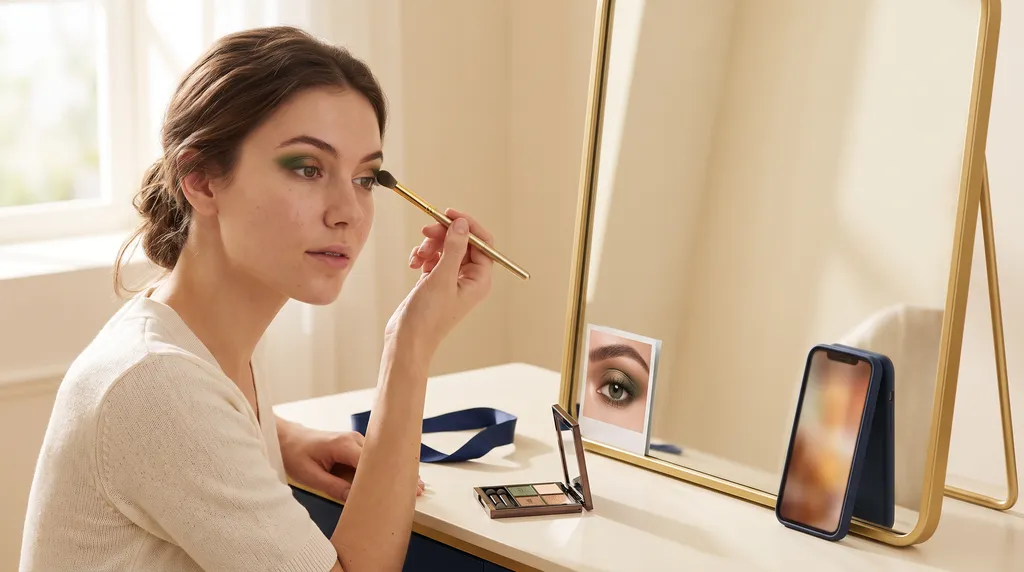
ここでマイルックの真価が発揮されます。保存したルックを開いてこのルックをやってみるをタップすると、BeautySparkが手順を1画面ごとのガイド付きウォークスルーに変えてくれるので、ルックの再現はレシピに従うのと同じくらい簡単になります。
ブラシを手に持ちながら、鏡に立てかけたスマートフォンで読めるように作られています。
- 1度に1つの手順を大きな文字で表示し、「ステップ3/7」のようなカウンターで今どこにいるかが常にわかります。
- その手順専用の写真(追加していれば)、またはカバー写真から切り出した目元のクローズアップで、完成形と照らし合わせながら進められます。
- 何を使うかを正確に:その手順の製品とシェード、顔のどの部分か、テクニック、強さ、位置(くぼみや目尻のVなど)、ツール、所要時間まで。
- スワイプまたは次へをタップして進み、前へで戻り、終わったら完了をタップします。
- 画面はずっと点灯したままなので、手がふさがっていてもスマートフォンがロックされることはありません。
保存したルックの最初の手順はこのようになります。上部のバーは、手順を進めるごとに埋まっていきます。
ブレンドの途中でメモを目を凝らして読んだり、古い写真をさかのぼってスクロールしたりする必要はもうありません。自分の手順を、自分の順番で、自分の製品を使ってたどるだけで、最初と同じ仕上がりになります。
Pro Tip
残しておきたいルックを初めてするときは、各手順のあとにさっと写真を撮っておきましょう。手順の写真は「このルックをやってみる」に表示されるので、次回は各段階を最初の仕上がりと照らし合わせて確認できます。
ルックを成功させた要素を、すべて1か所に
保存した各ルックには、以下を記録できます。
- 写真:そのルックを着けている自分のカバー写真、ビフォー写真、インスピレーション元の写真。
- 基本情報:タイトル、うまくいったポイントのメモ、動画や投稿がきっかけならそのインスピレーションへのリンク。
- 製品:使った製品それぞれの種類と、使用したシェード。入力するか、すでにBeautySparkに追加したパレットや人気のパレットリストからリンクできるので、シェード名を何度も入力する必要はありません。
- 手順を順番に:何をしたか、顔のどの部分か(ベース、眉、目元、まつげ、チーク、リップ)、アイメイクの手順の場合はまぶた、くぼみ、目尻のVといった正確な位置。各手順には、テクニック、ツール、強さ、所要時間、使った製品、専用の写真も記録できます。
- もう一度見つける方法:カテゴリー、自分のタグ、シーン、強さ、難易度、所要時間、お気に入りフラグ。
時間がないときは、写真とタイトルだけでも十分です。フォームには、すばやく保存できるシンプルモードと、詳細まで記録できるアドバンスドモードがあり、製品やステップのページはスキップできます。途中で中断してしまっても大丈夫。次にアプリを開いたとき、BeautySparkが下書きの再開を提案してくれます。
数秒で理想のルックを見つける
結婚式やデート、月曜日の会議に向けて準備するとき。マイルックを開けば、選択肢がすぐそこにあります。グリッドにはカバー写真と検索バー、お気に入りフィルター、自分のカテゴリーとタグが表示されます。BeautySparkには、デイリー、仕事、デートナイト、結婚式ゲスト、フェス、スモーキー、ナチュラルグロウといった用意済みのカテゴリーがあり、自分のカテゴリーを追加することもできます。タグやカテゴリーは、いつでも名前の変更や削除ができます。
気に入っているルックに少しアレンジを加えたいときは、複製してコピーの方で試してみましょう。元のルックはそのまま残ります。
生成したルックをワンタップで保存
ここで2つの機能がひとつにつながります。参考写真からのルックも含め、BeautySparkが生成したルックが気に入ったら、結果画面のブックマークをタップしてマイルックに保存します。生成された画像はそのままルックに残り、自分で実際にメイクをしたあとは、本物のセルフィーを新しいカバー写真として追加できます。
プライベートで、いつでも書き出し可能
保存したルックは自分のアカウント内だけのもので、マイルックの内容が共有されることはありません。ルックの保存にクレジットは使いません。マイルックはBeautySparkのサブスクリプションに含まれています。サブスクリプションが終了しても、削除されるまでの30日間は、ルックを開いたり、検索したり、書き出したりできます。
BeautySparkアプリで自分のルックの保存を始めるBeautySparkがウェブでも使えるように
スマートフォンの画面でメイクを計画したいとは限りません。BeautySparkにはapp.beautyspark.meにフル機能のウェブアプリが登場し、ノートパソコンやデスクトップ、スマートフォンのブラウザからでも利用できるようになりました。
アプリでおなじみのBeautySparkが、大きな画面向けにレイアウトされています。
- ホームでは、新しいルックを生成するショートカット、写真からルックを試すカード、最新ガイドが出迎えてくれます。
- 生成履歴には、これまでに生成したすべてのルックと、追加した人物やそのセルフィーが保存されています。
- マイルックは、アプリと同じコレクションで、このルックをやってみるが保存したどのルックもガイドしてくれます。
- ガイドには、すべての記事が種類やカラーシーズンでの検索・絞り込みとともに一覧表示されます。
- プロフィールでは、アカウント、言語、サブスクリプションを管理できます。
クレジット残高は画面上部の隅に表示されるので、生成する前にいつでも自分の状況がわかります。
アプリで使っているのと同じアカウントでサインインすれば、生成履歴も保存したルックもクレジットも、すべてそこにあります。スマートフォンでルックを保存すれば、ノートパソコンでも待っています。その逆も同じです。BeautySparkが初めての方も、ブラウザ内でサインアップし、セルフィーを撮って、サブスクリプションに登録できます。ダウンロードは不要です。フォローしているクリエイターからBeautySparkパートナープログラムのクリエイターコードを受け取った場合は、サインアップ時に入力すると、初回購入時に50ボーナスクレジットが付きます。
大きな画面だと、細部も見やすくなります。スライダーを全画面サイズでビフォーアフター比較したり、スクロールせずにチュートリアルを読んだり、鏡の横に置いたノートパソコンでこのルックをやってみるを実行したりできます。ブラウザが対応していれば、アプリと同じように、進めている間は画面が点灯したままになります。
BeautySparkウェブアプリを開くスクリーンショットから自分だけのルックへ
それぞれの機能だけでも時間の節約になりますが、組み合わせることで、気に入った写真からいつでも繰り返せるルックへと導いてくれます。
- 写真やガイドの中で、気に入ったルックを見つける。
- 自分の顔立ちに合わせて、自分のセルフィーでそのルックを確認する。
- ガイドのルックなら手順に沿って、自分でメイクをする。
- 着けているセルフィー、使った製品、手順とともにマイルックへ保存する。
- 次回は開いてこのルックをやってみるをタップし、手順通りに進める。
もう推測もスクリーンショットをさかのぼる必要もありません。シェードも手順も、すでに書き留められて待っています。